
In questa guida vedremo come attivare e impostare le policy di timbratura per registrare le presenze dei tuoi dipendenti.
A cosa serve il modulo HR Timbrature
Il modulo HR Timbrature è un servizio attivabile a pagamento che consente di monitorare le presenze dei dipendenti, personalizzando le regole di timbratura secondo le necessità aziendali.
Per attivarlo, è necessario contattare il tuo studio di consulenza del lavoro tramite Jet Studio.
Cos'è una Policy timbratura
Una Policy timbratura è un insieme di regole che definisce il modo e gli orari in cui i dipendenti devono timbrare, e cosa succede quando non lo fanno negli orari corretti.
Le regole sono personalizzabili e possono essere assegnate in modo selettivo ai dipendenti.
Come impostare la Policy timbratura
1. Orario di lavoro fisso o flessibile
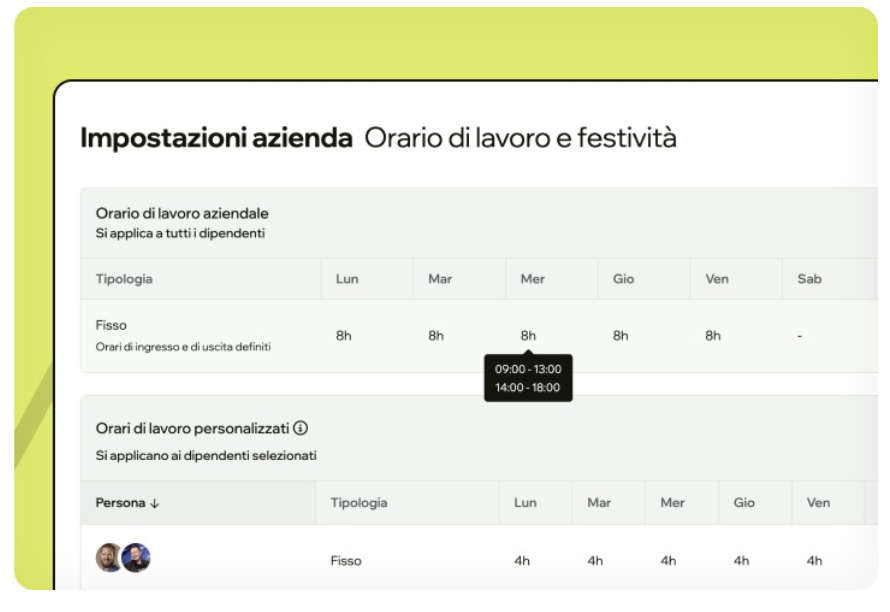
La timbratura funziona sia per i dipendenti con orario fisso che per quelli con orario flessibile:
- Orario fisso: orari di ingresso e uscita definiti (es: 9:00 – 18:00)
- Orario flessibile: numero di ore definito, senza orari specifici di entrata e uscita
I dipendenti con orario flessibile possono timbrare a qualsiasi orario, senza l'obbligo di rispettare un orario fisso: le anomalie vengono segnalate solo se non viene rispettato il monte ore giornaliero.
Per modificare l'orario, accedi a Impostazioni azienda > Orario di lavoro e festività.
2. Crea e modifica una Policy di timbratura
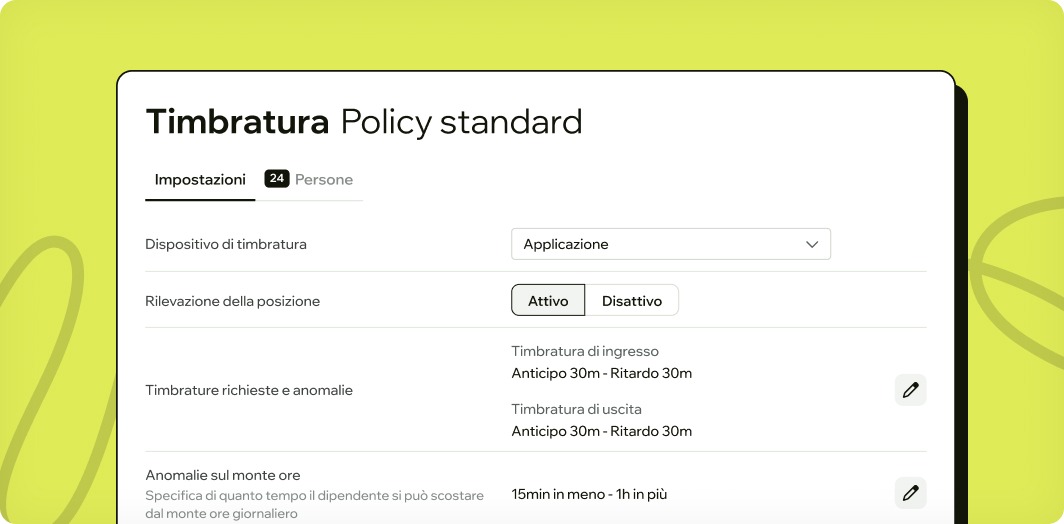
2.1. Impostare la Policy
Dopo che hai cliccato su Aggiungi policy, puoi:
- assegnare un nome
- decidere la modalità di timbratura per i dipendenti: sito, app, sito e app, badge (puoi richiederli contattando il tuo studio di consulenza del lavoro tramite Jet Studio) oppure QR code
- attivare il rilevamento della posizione GPS. Se la attivi, potrai scegliere se ricevere anomalie sulla posizione quando il dipendente timbra oltre la distanza massima dalla sede aziendale a lui associata. Attenzione: la rilevazione della posizione è attiva anche per i dipendenti in smartworking e trasferta ma non darà nessuna anomalia
- definire quali timbrature sono richieste (ingresso, uscita, pause). Attenzione: la timbratura in ingresso è obbligatoria!
Attenzione: in caso tu scelga la modalità Badge o QR code, dovrai dotarti di un lettore. Puoi utilizzare uno o più dispositivi tra smartphone e tablet con sistema operativo Android e su questo installare l'app Jet Timbrature.
Come funziona:
- con badge: i dipendenti avvicinano il tesserino al lettore per timbrare
- con QR code: i dipendenti scansionano il codice mostrato dal lettore con la loro app dipendenti
2.2. Gestire le tolleranze orarie
- Per ogni tipo di timbratura, puoi impostare una finestra di tolleranza entro la quale la timbratura è considerata valida (es: se l'ingresso è alle 9:00, puoi consentire la timbratura tra le 8:30 e le 9:30)
- Puoi definire una tolleranza anche per il monte ore giornaliero ("anomalia sul monte ore"), per assicurarti che i dipendenti rispettino il numero di ore lavorative totali previsto
Se non ti interessa la puntualità nella timbratura, puoi anche selezionare "nessun controllo": in questo caso, non ci sarà nessuna anomalia anche se il dipendente timbra in ritardo!
2.3. Configurare le notifiche ai dipendenti
I dipendenti possono ricevere notifiche poco prima che una timbratura diventi "anomala", cioè in ritardo. Le notifiche arrivano:
- come push notification sull'app per chi timbra dall'app
- via email per chi utilizza solo il sito web
2.4. Consentire ai dipendenti di gestire le anomalie
Puoi decidere se e come i dipendenti possono risolvere le anomalie:
- Nessuna azione: il dipendente non può fare nulla per l'anomalia
- Richieste di presenza/assenza: il dipendente può gestire l'anomalia solo inviando una richiesta di assenza (es: è entrato 1 ora dopo, può chiedere 1 ora di permesso)
- Modifiche dirette: il dipendente può modificare direttamente la timbratura, inserendo una nota obbligatoria che giustifica la modifica
2.5. Applicare la Policy ai dipendenti
Dopo aver configurato la policy, puoi applicarla a uno o più dipendenti specifici. Salva le impostazioni e la policy sarà attiva. Chiaramente, le configurazioni della policy che riguardano i dipendenti con orario fisso si applicheranno solo a questi dipendenti, e non a quelli con orario flessibile.
3. Avvisa i dipendenti
Un promemoria automatico viene inviato nel primo giorno di timbratura a tutti i dipendenti inclusi nelle policy, avvisandoli della necessità di registrare le presenze sulla piattaforma.
Commenti
0 commenti
Questo articolo è chiuso ai commenti.